star_plain
WSL替代虚拟机指南:ARM开发板交叉编译与TFTP通信配置
引入
最近在学习嵌入式开发,为了降低虚拟机资源占用与减少界面切换冗余操作,发现wsl可以集成到vscode中。已尝试完成基础环境配置,下文详述具体流程。
1. 下载并使用
1.1 wsl启用
一般配置
通过系统功能启用 WSL,步骤如下:
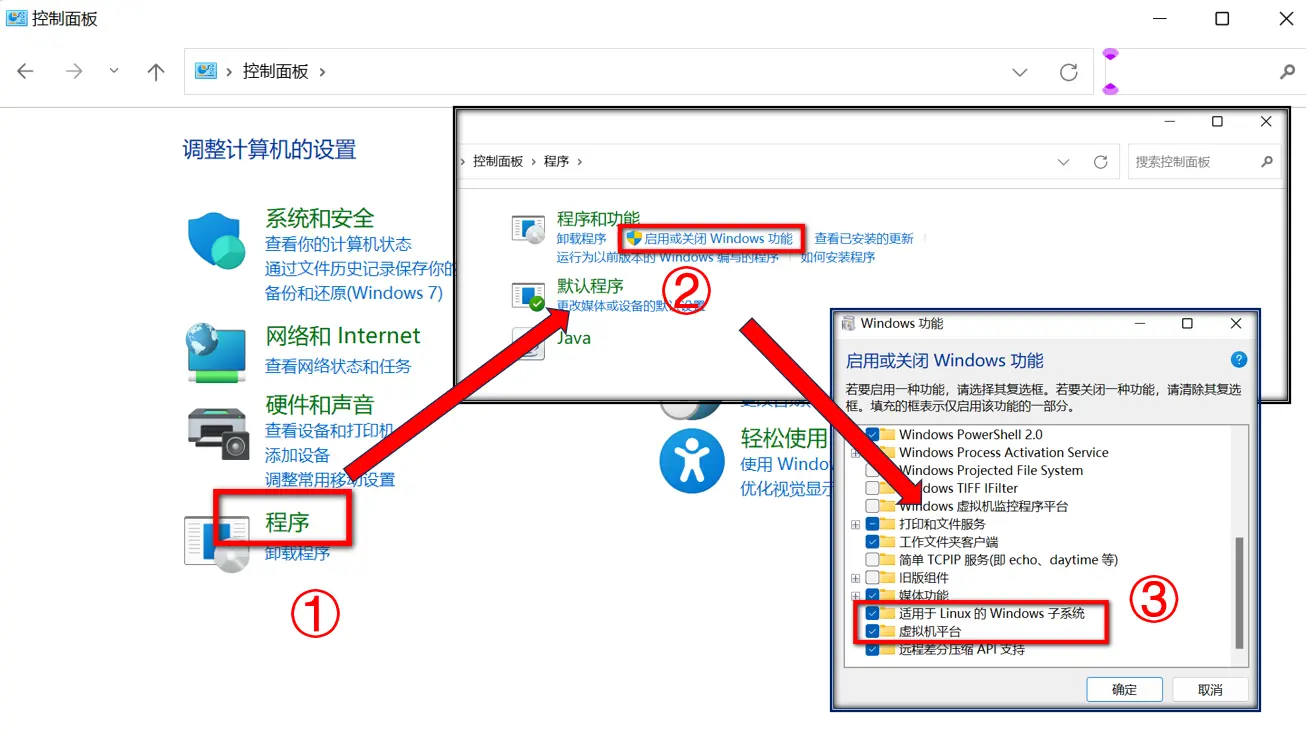
打开 控制面板 > 程序 > 程序和功能 > 启用或关闭 Windows 功能。
勾选以下选项(如图):
- 适用于 Linux 的 Windows 子系统
- 虚拟机平台
注:若存在 Hyper-V 选项,则一同启用。
重启计算机。
(可能还需要下一步:如果后续出现错误0x800701bc)
安装wsl2内核升级包:
WSL官网 https://learn.microsoft.com/zh-cn/windows/wsl/install-manual#step-4—download-the-linux-kernel-update-package 下载安装适用于 x64 计算机的最新 WSL2 Linux 内核更新包,下载并安装wsl的内核升级包 下载地址:https://wslstorestorage.blob.core.windows.net/wslblob/wsl_update_x64.msi 下载后直接双击安装
【来自知乎:安装WSL时,出现错误0x800701bc - 知乎 (zhihu.com)】
备用下载[密码:esa3]:wsl_update_x64.exe (lanzoue.com) (因平台限制需手动修改文件扩展名,下载后修改后缀为msi再双击运行)
1.2 安装适用于wsl的Ubuntu
一般配置
通过 Microsoft Store(微软商店) 安装 Ubuntu 24.04.1 LTS。
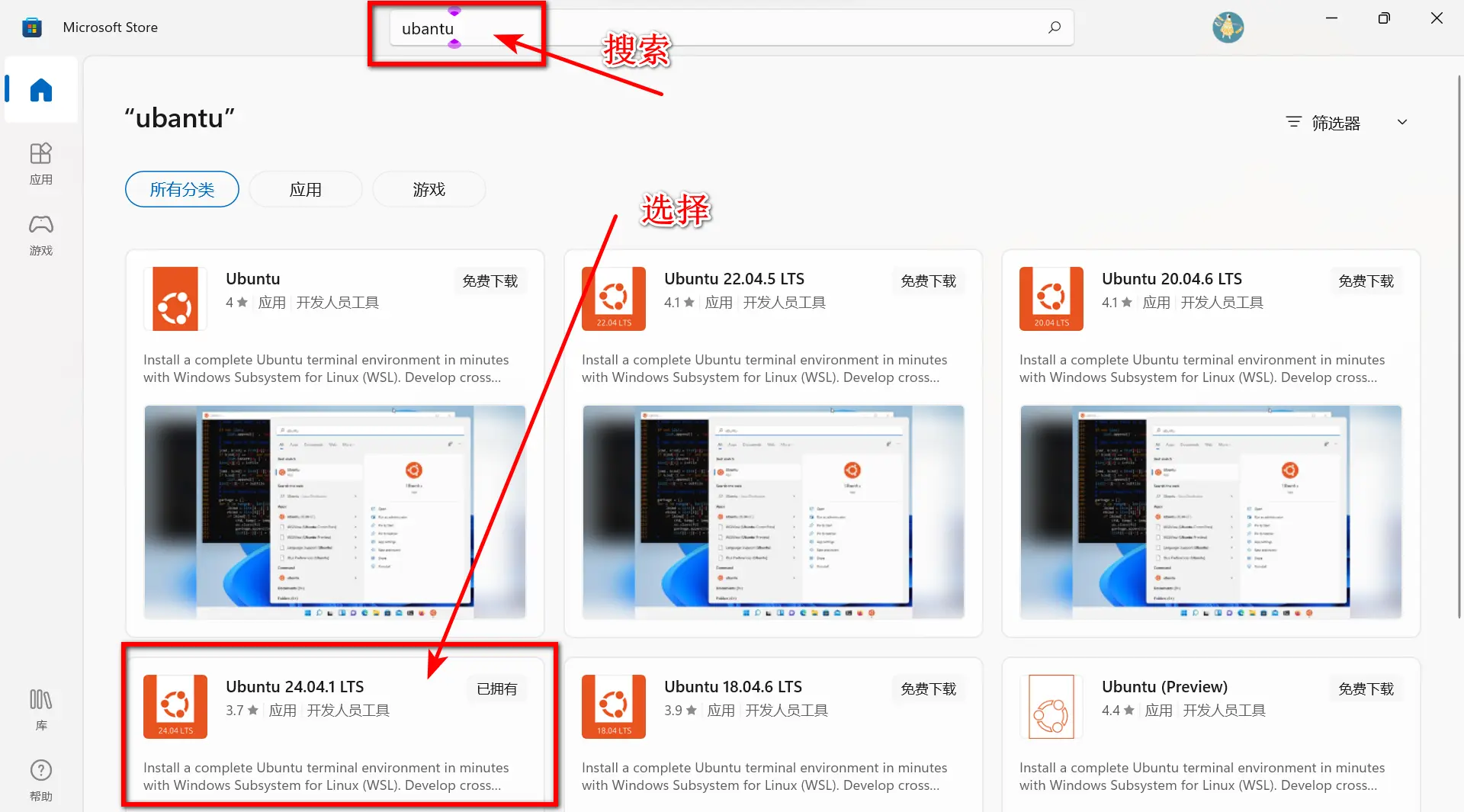
安装完成后启动该软件 输入用户名和密码(请记住(后续操作依赖) 密码输入没有视觉反馈,直接按Enter提交
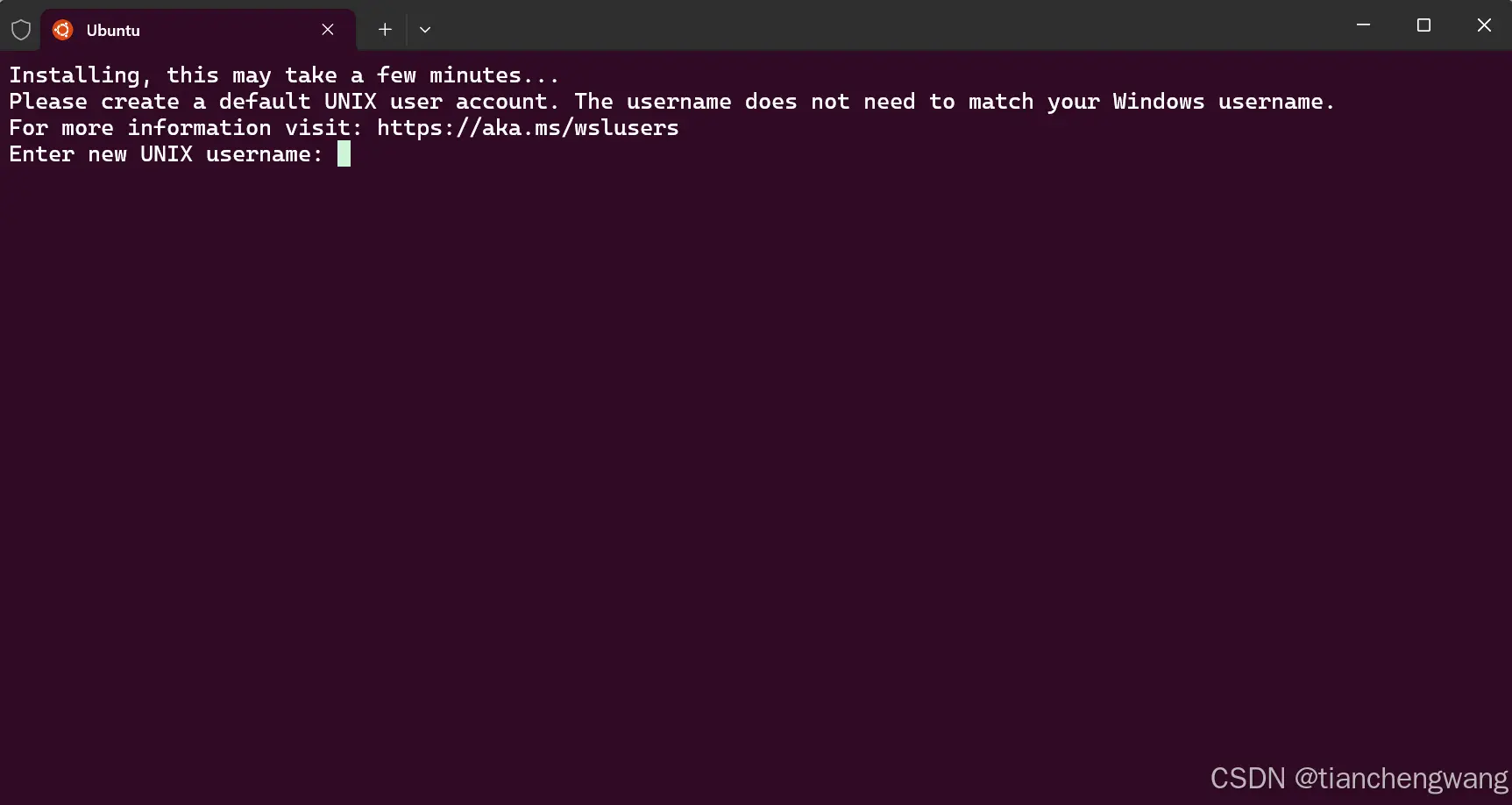
【本张图源CSDN:Windows Subsystem for Linux (WSL, Ubuntu) 最新安装教程(2024.11 更新)-CSDN博客】
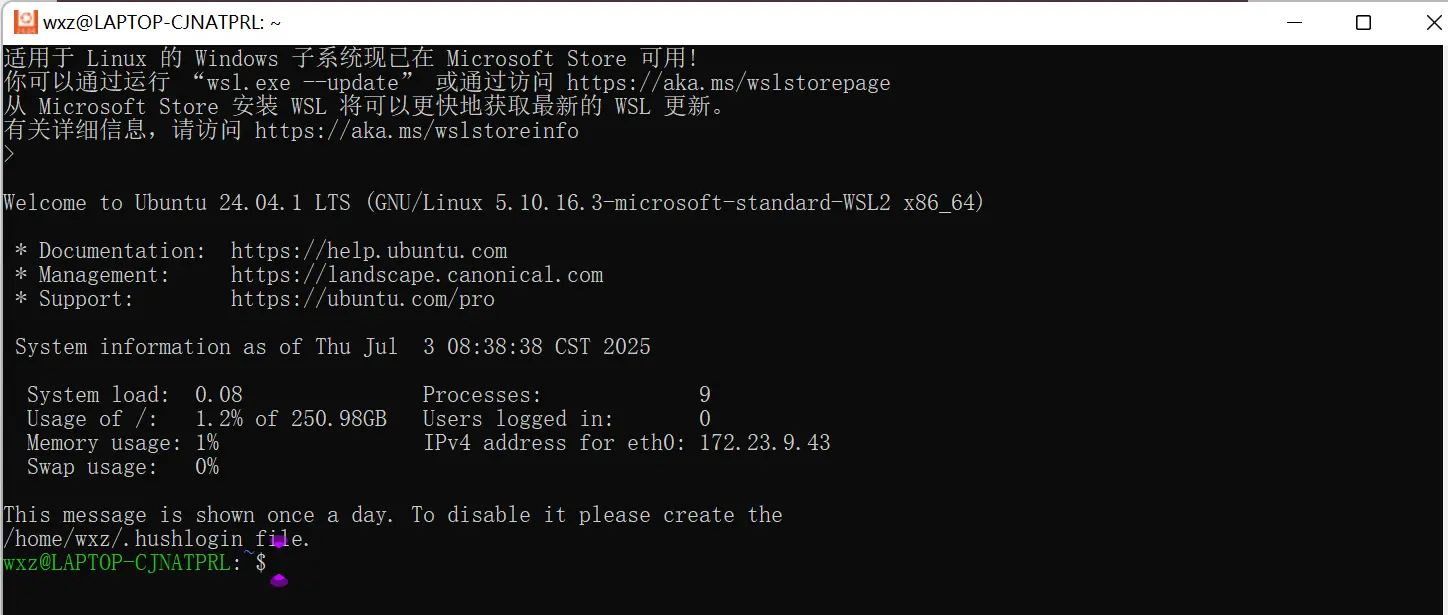
出现类似界面就表示这一步完成了,之后使用Windows终端/CMD/power shell 输入wsl启动
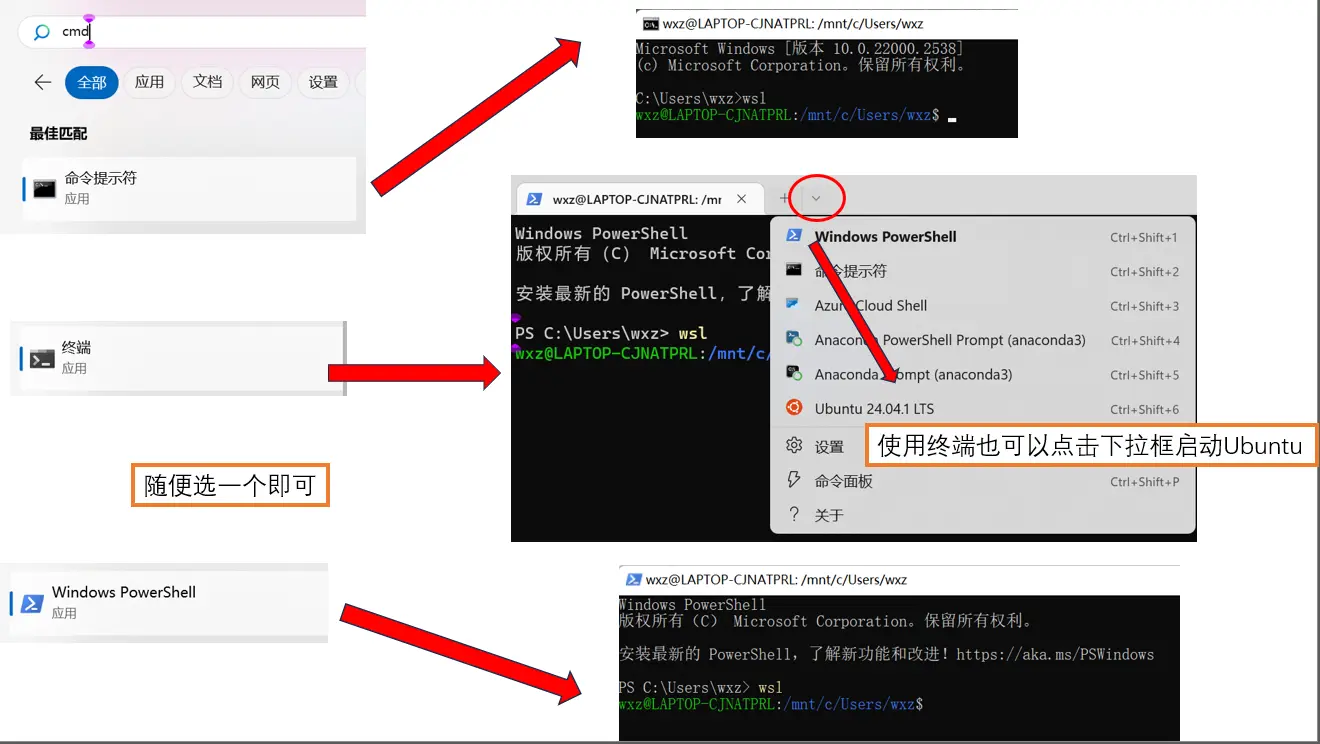
关闭wsl:在新开一个终端输入
wsl --shutdown
微软商店用不了?
如果因为关闭了系统更新或者是其他原因导致微软商店不能用,那就去Ubuntu官网下载WSL安装包。
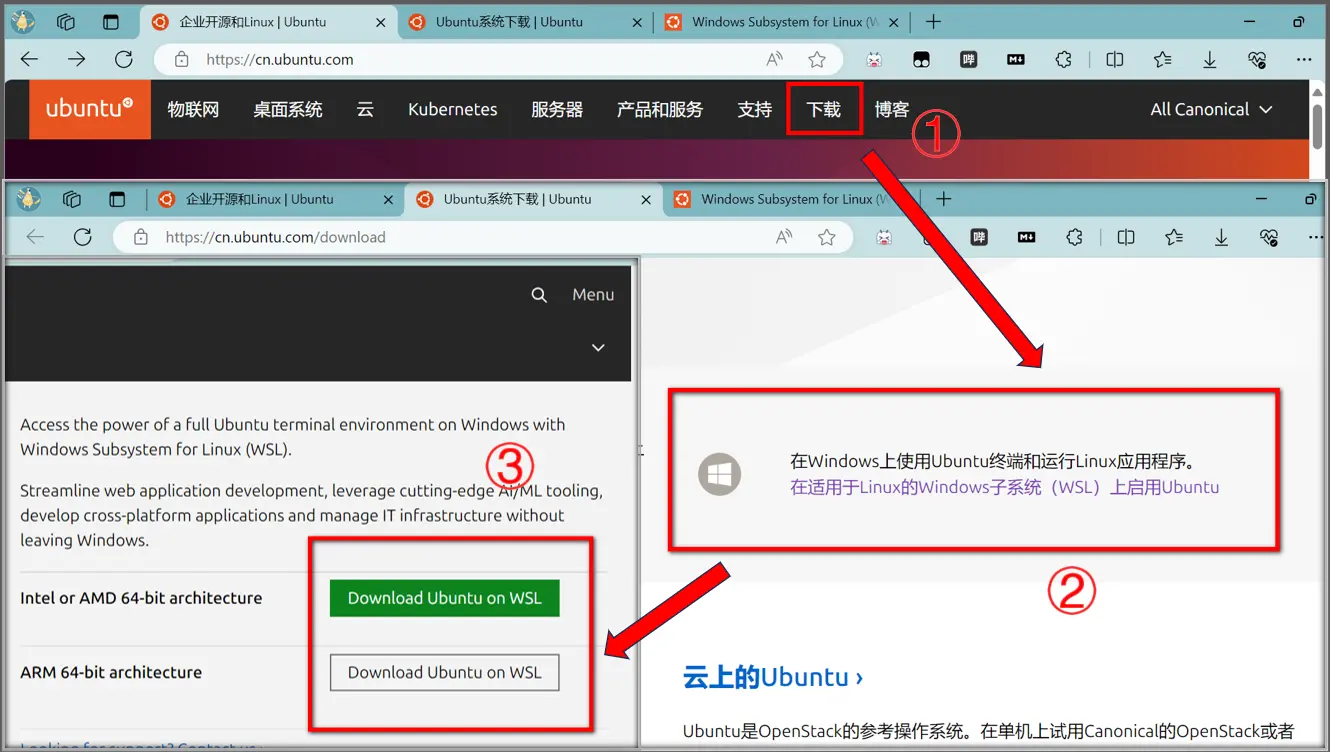
根据实际CPU架构选择版本,不知道就选择第一个。
2. 配置环境
2.1 修改软件源
# 替换为24.04(noble)的阿里云源
sudo tee /etc/apt/sources.list << 'EOF'
deb http://mirrors.aliyun.com/ubuntu/ noble main restricted universe multiverse
deb http://mirrors.aliyun.com/ubuntu/ noble-security main restricted universe multiverse
deb http://mirrors.aliyun.com/ubuntu/ noble-updates main restricted universe multiverse
deb http://mirrors.aliyun.com/ubuntu/ noble-proposed main restricted universe multiverse
deb http://mirrors.aliyun.com/ubuntu/ noble-backports main restricted universe multiverse
EOF

# 然后执行
sudo apt update

#备用(上面一条指令没有问题就别用)
sudo apt-key adv --keyserver keyserver.ubuntu.com --recv-keys 3B4FE6ACC0B21F32
不使用阿里云也可以使用清华大学源
sudo tee /etc/apt/sources.list << 'EOF'
deb https://mirrors.tuna.tsinghua.edu.cn/ubuntu/ noble main restricted universe multiverse
deb https://mirrors.tuna.tsinghua.edu.cn/ubuntu/ noble-security main restricted universe multiverse
deb https://mirrors.tuna.tsinghua.edu.cn/ubuntu/ noble-updates main restricted universe multiverse
deb https://mirrors.tuna.tsinghua.edu.cn/ubuntu/ noble-proposed main restricted universe multiverse
deb https://mirrors.tuna.tsinghua.edu.cn/ubuntu/ noble-backports main restricted universe multiverse
EOF

# 后续步骤不变
2.2 安装gcc
sudo apt-get install build-essential
2.3 安装交叉开发用gcc
因为我们的开发板上的处理器(ARM)与电脑上面的处理器(Intel)有本质的不同 所以我们需要使用专门的编译器来编译代码 arm-linux-gcc
蓝奏云链接[密码:91r7]:gcc-linaro-5.5.0-2017.10-x86_64_arm-linux-gnueabi.tar (lanzoue.com) (因平台限制需手动修改文件扩展名,下载后改后缀为tar.xz)
1、把gcc-linaro-5.5.0-2017.10-x86_64_arm-linux-gnueabi.tar.xz复制到虚拟机的共享目录 2、把gcc-linaro-5.5.0-2017.10-x86_64_arm-linux-gnueabi.tar.xz解压到/usr/local目录
# 定位至压缩包目录执行解压命令
sudo tar -xvf gcc-linaro-5.5.0-2017.10-x86_64_arm-linux-gnueabi.tar.xz -C
/usr/local/

# 进入到/usr/local目录下
cd /usr/local/

# 将解压出来的这个目录的名字改短一点(一般情况下使用这个,但我的工程用的不是这个路径,如果用我的工程需要跳过这一步)
sudo mv gcc-linaro-5.5.0-2017.10-x86_64_arm-linux-gnueabi arm-linux
3、进入到命令目录,添加软链接
# 进入到命令目录
cd usr/bin
# 添加软链接
sudo ln -s arm-linux-gnueabi-gcc arm-linux-gcc
# 把arm.sh这个脚本拷贝到命令目录
cd /mnt/hgfs/CS2421F/1_第一阶段/4_交叉开发/gec6818/
sudo cp ./arm.sh /usr/local/arm-linux/bin/
# 之后回到命令目录,执行这个脚本
sudo ./arm.sh
说明:
arm.sh的内容:
#!/bin/bash

var1=arm-linux-gnueabi-*

for i in $(ls $var1)
do
	var3=${i##*gnueabi-}
	ln -s $i arm-linux-$var3
done

exit 0
5、修改PATH这个环境变量,PATH是命令搜索路径 把以下指令添加到/etc/profile文件中
# 1、打开文件
sudo vim /etc/profile
# 2、把下面两行命令加入到末尾
export PATH=$PATH:/usr/local/arm-linux/bin
export LD_LIBRARY_PATH=$LD_LIBRARY_PATH:/usr/local/arm-linux/lib
# 3、重启虚拟机
# wsl重启方式 先关闭当前终端
# 在另一个终端(powershell)输入
wsl --shutdown
# 再输入
wsl
6、测试
arm-linux-gcc --version

(图片里是我自己使用编译器的路径,按教程的来最终会显示/usr/local/arm-linux/lib/arm-linux-gcc)
2.4 安装cmake
使用命令安装即可
sudo apt-get install cmake
3. 网线传输
由于我的wsl版本较低,网络默认使用NAT模式,这里不再修改wsl的网络配置。 暂时使用Windows开启tftp服务传输文件。
3.1 安装tftpd
官网:TFTPD64 : an opensource IPv6 ready TFTP server/service for windows : TFTP server (pjo2.github.io)
下载,这里我已经下载完了,使用蓝奏云链接即可 蓝奏云链接 [密码:gmzr]:Tftpd64_Installer_v4.70.exe (lanzoue.com)
3.2 启动tftp
安装完后启动tftpd64
查看网络描述:设置-->网络和Internet-->对应的网络【属性】
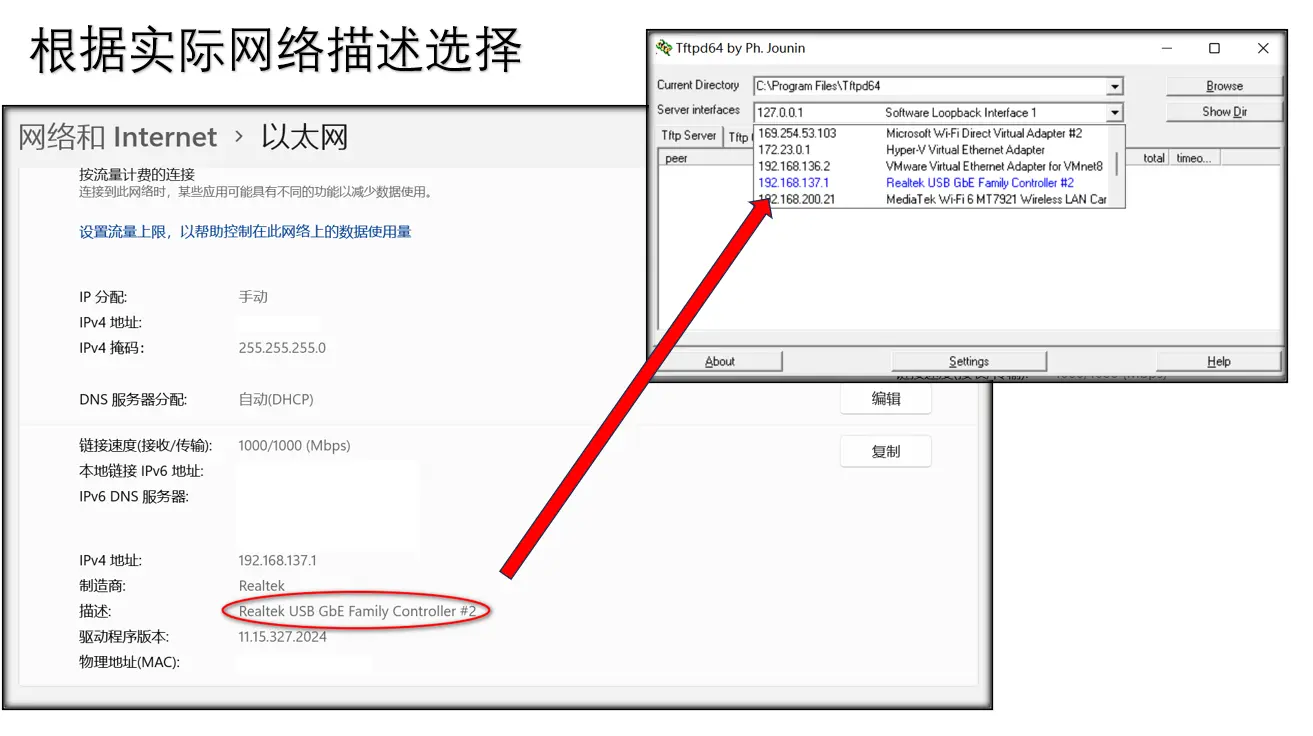
3.3 选择tftp传输文件夹
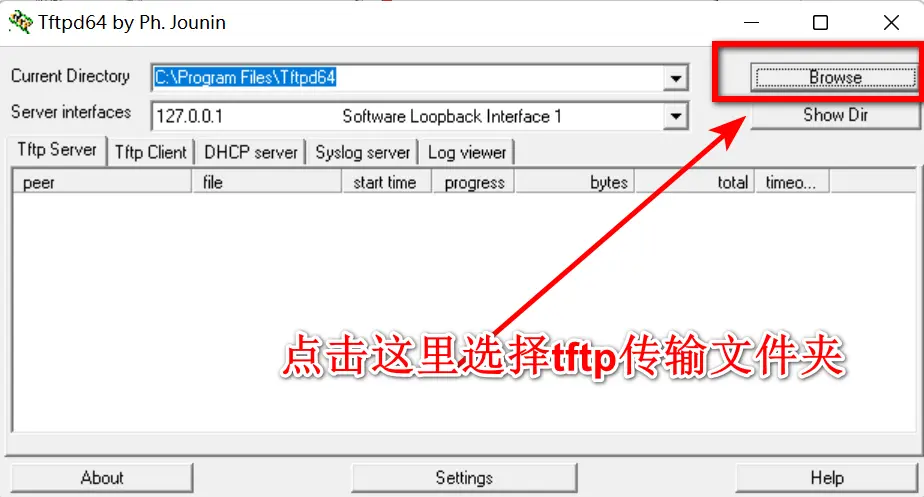
3.4 开发板网络配置
# 编辑
vi /etc/profile
# 按shift+G,在末尾添加
ifconfig eth0 192.168.137.115 netmask 255.255.255.0 up
              (根据实际IP)
# 只要前三个数和网线IP一样即可
# 比如网线IP为172.113.31.12
# 那么这里填 172.113.31.xx(xx填12意外的数字)
# 开发板重启
reboot
现在就可以正常使用tftp传输文件了
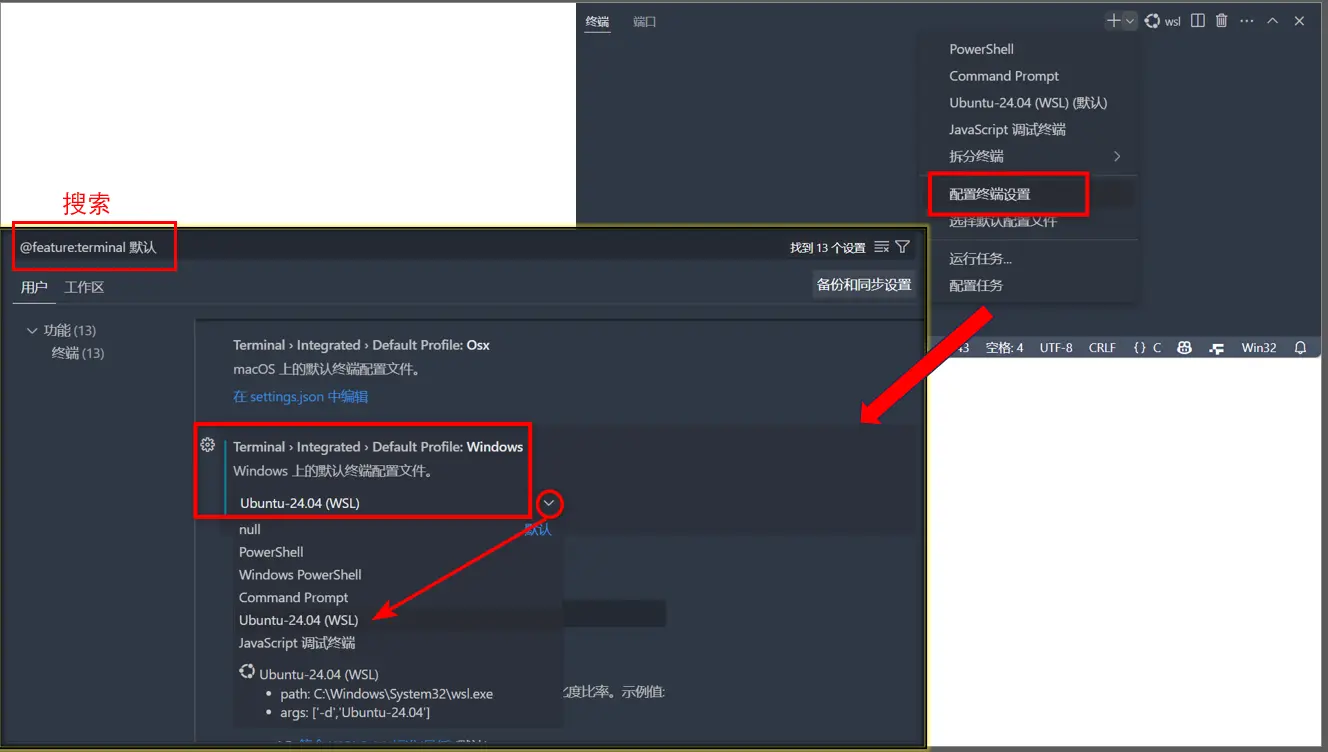
4. VS Code集成wsl
4.1 新终端开启
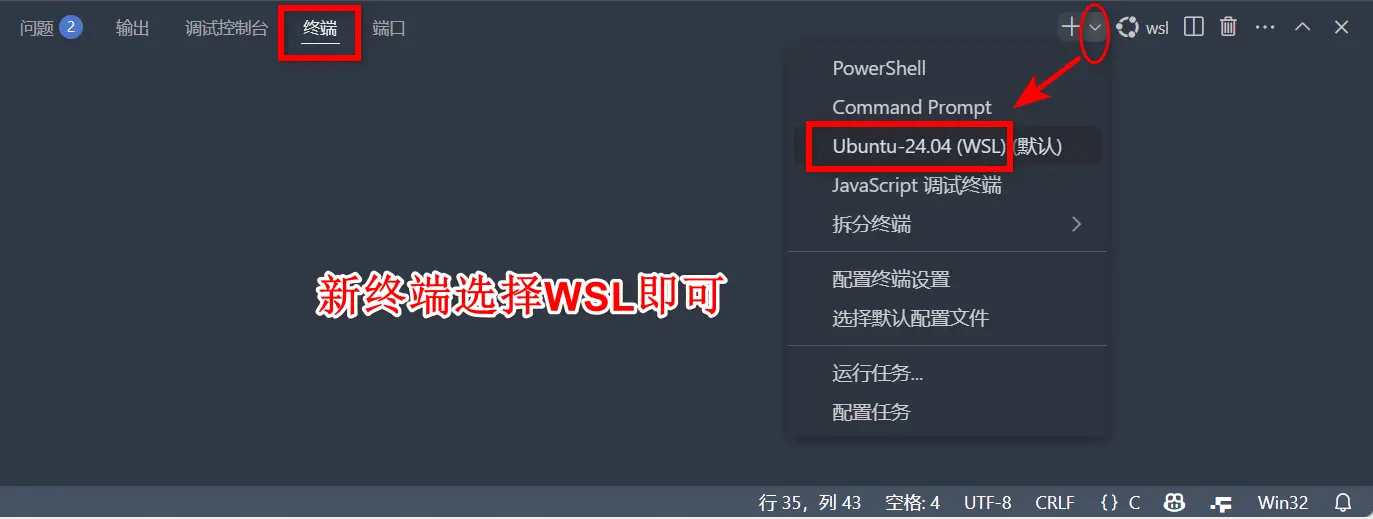
4.2 设置终端默认为wsl
文件 > 首选项 > 设置 > Terminal > Integrated > Default Profile
5. 后续工具安装
# 安装 net-tools 使用 ifconfig 命令
# 如果不使用ifconfig命令可以不安装,备用命令:ip addr
sudo apt install net-tools

# 安装tcpdump(网络分析用)
sudo apt install tcpdump

# 安装tree(非必要,根据个人喜好)
sudo apt install tree

# 安装………………
备选标题: WSL配置指南:替代虚拟机实现嵌入式嵌入式设备全流程开发 使用WSL配置Linux替代虚拟机进行开发板全流程搭建 使用WSL配置Linux替换虚拟机实现开发板端到端开发环境 基于WSL配置Linux替代虚拟机用于嵌入式设备全流程开发 使用WSL替代虚拟机进行嵌入式开发及TFTP通信配置 WSL环境下嵌入式系统开发环境搭建与网络调试指南 从零配置WSL+Ubuntu用于ARM开发板交叉编译与TFTP传输 WSL嵌入式开发实战:交叉工具链搭建与TFTP文件传输教程 构建基于WSL的嵌入式开发平台并实现开发板网络通信 WSL_嵌入式开发环境搭建指南 从零开始的WSL嵌入式开发教程 WSL配置ARM交叉编译+TFTP传输流程 开发板网络调试与WSL环境配置说明 WSL嵌入式开发实战:交叉工具链搭建与TFTP文件传输教程 WSL替代虚拟机指南:ARM开发板交叉编译与TFTP通信配置 基于WSL的嵌入式全流程开发:从工具链到网络调试 WSL嵌入式开发平台构建:Ubuntu环境与TFTP传输实战